はじめに
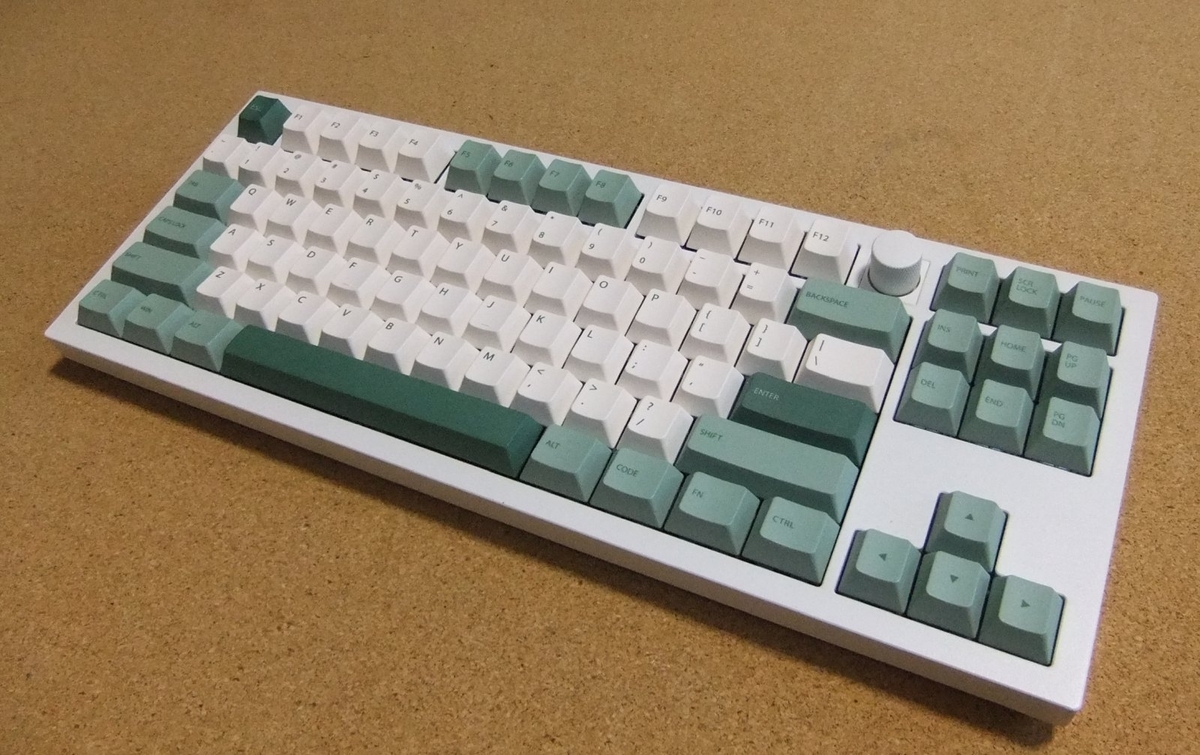
私は、今年になってからUS配列キーボードに移行しました。
移行理由は、キーボードやキーキャップの選択肢が圧倒的に多いからです。
US配列キーボードに移行して一番手間取ったのがIMEのオンオフでした。
JIS配列キーボードの「半角/全角」キーの位置にある「˜」(チルダ)キーでIMEのオンオフが出来ると便利そうだったので設定してみました。
この設定だとUS配列キーボードに移行してもIMEのオンオフで困ることは無いのでおすすめです。
使用環境は、
・Windows 11 Pro x64 24H2
です。
最初にやること
keyswap for xp (https://www.asahi-net.or.jp/~ee7k-nsd/) を使って、「˜」キーに「F8」キーを割り当てます。
keyswap for xpの対応OSにWindows11はありませんが、Windows10や11でも動作します。
私は普段使用しない「右Ctrl」キーに「˜」キーの割り当てもしています。
keyswap for xp はレジストリを変更するソフトですので管理者権限で実行します。
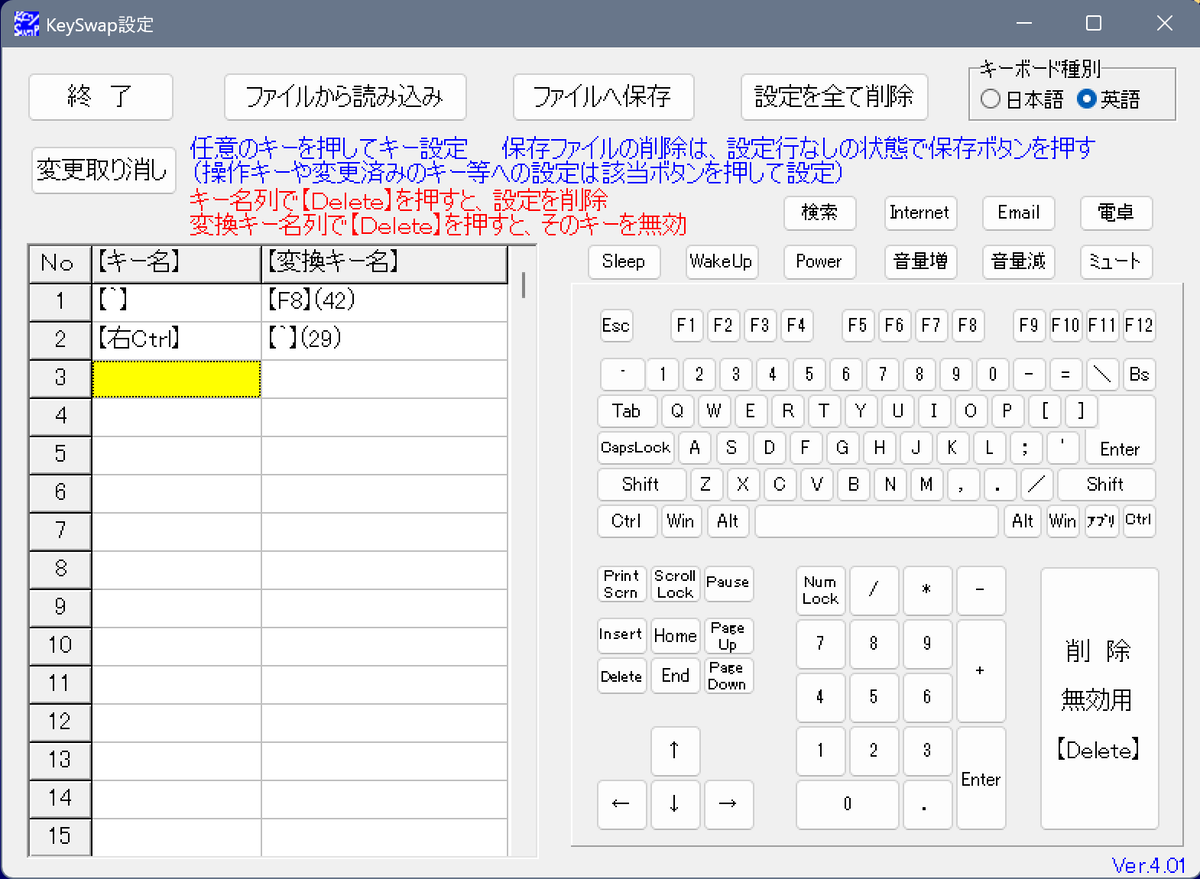
設定完了の後、Windowsを再起動後に設定が反映されます。
IMEがATOKの場合
1.ATOKプロパティを開きます。
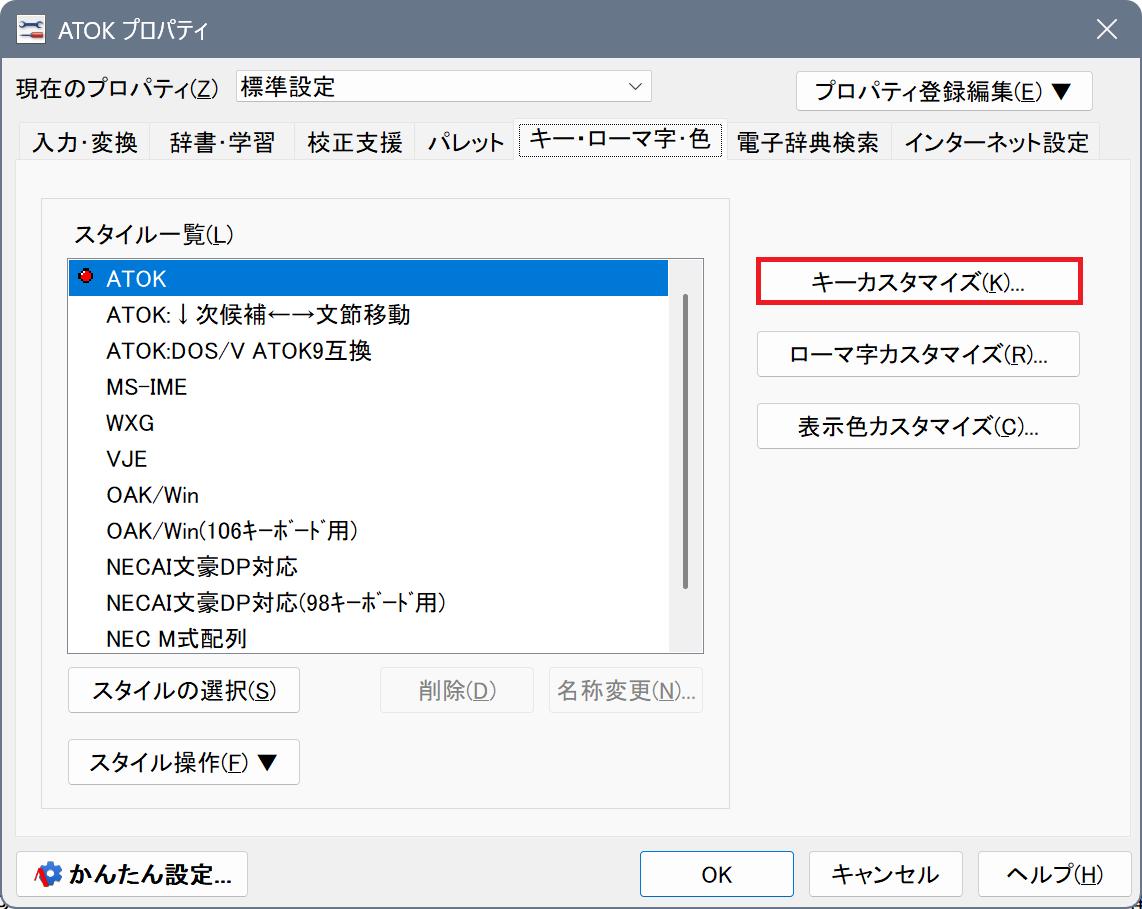
2.キーカスタマイズを開きます。
3.ATOKキーカスタマイズでF8キーを選択します。
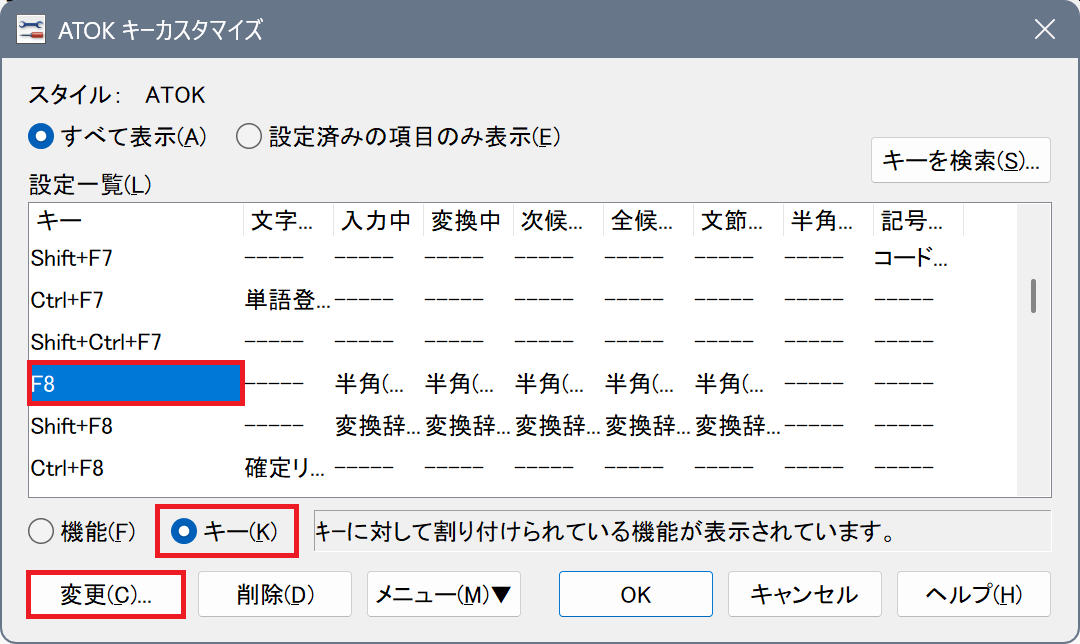
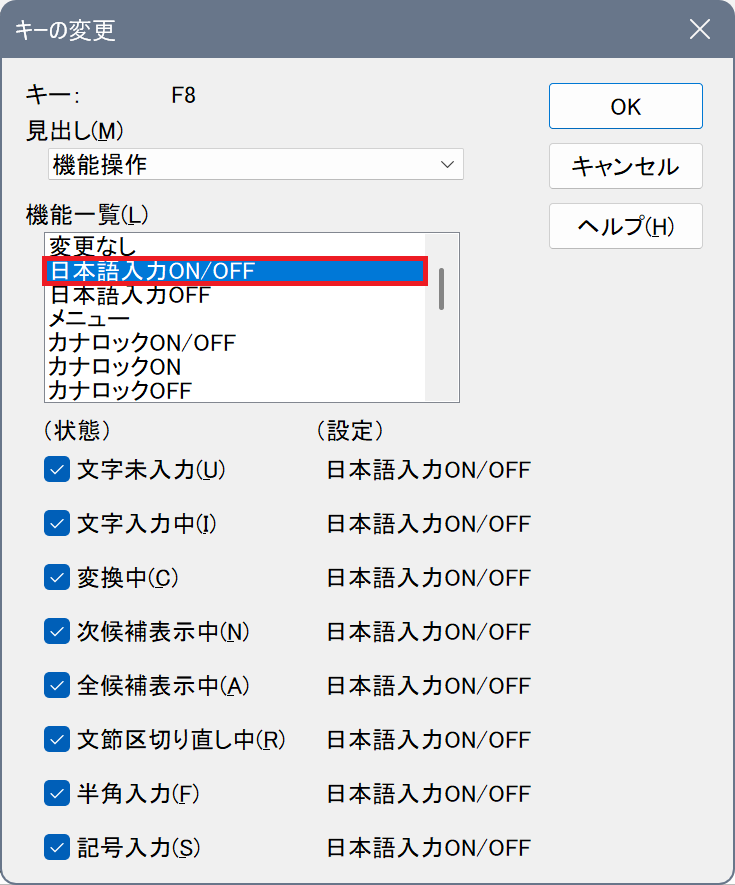
4.キーの変更で、「日本語入力ON/OFF」を割り当てます。
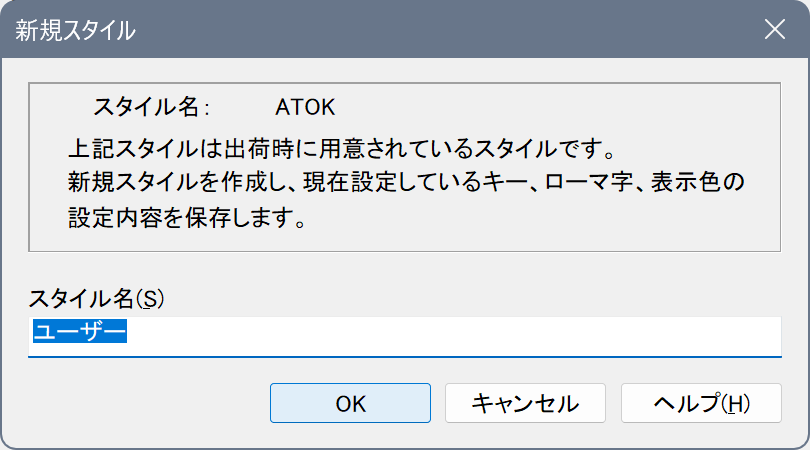
5.[OK]をクリックして設定を保存します。適当なスタイル名を付けてください。
これで設定完了です。
「˜」キーでIMEのオンオフが出来ます。
IMEがGoogle 日本語入力の場合
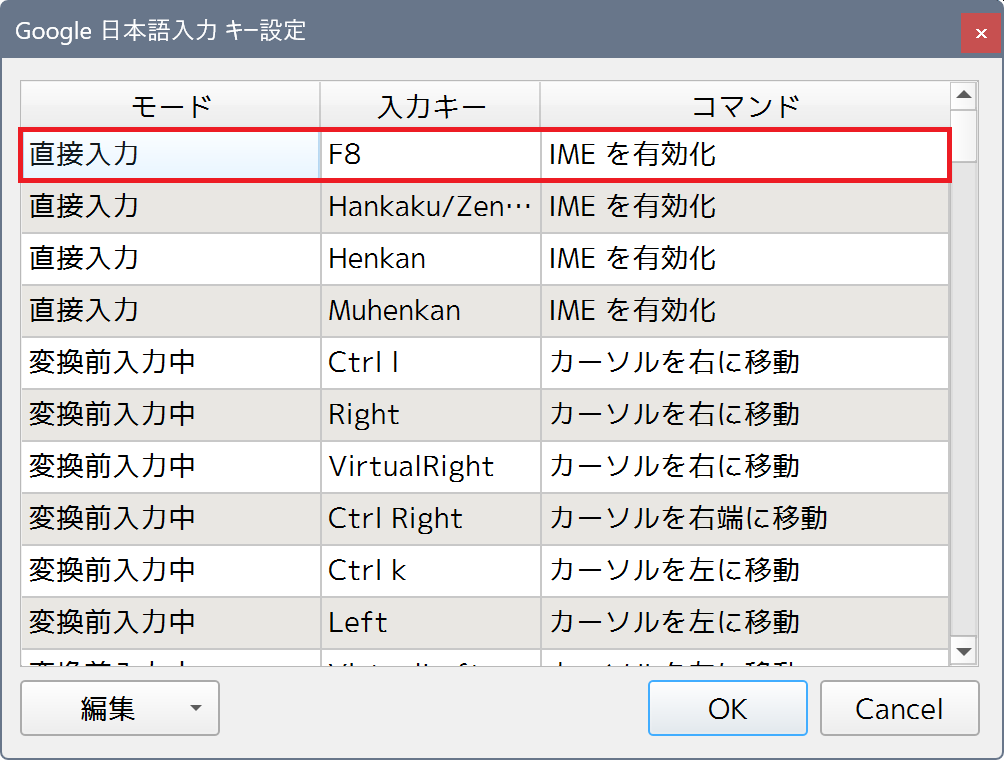
1.Google 日本語入力 プロパティを開き、キー設定→編集をクリックします。
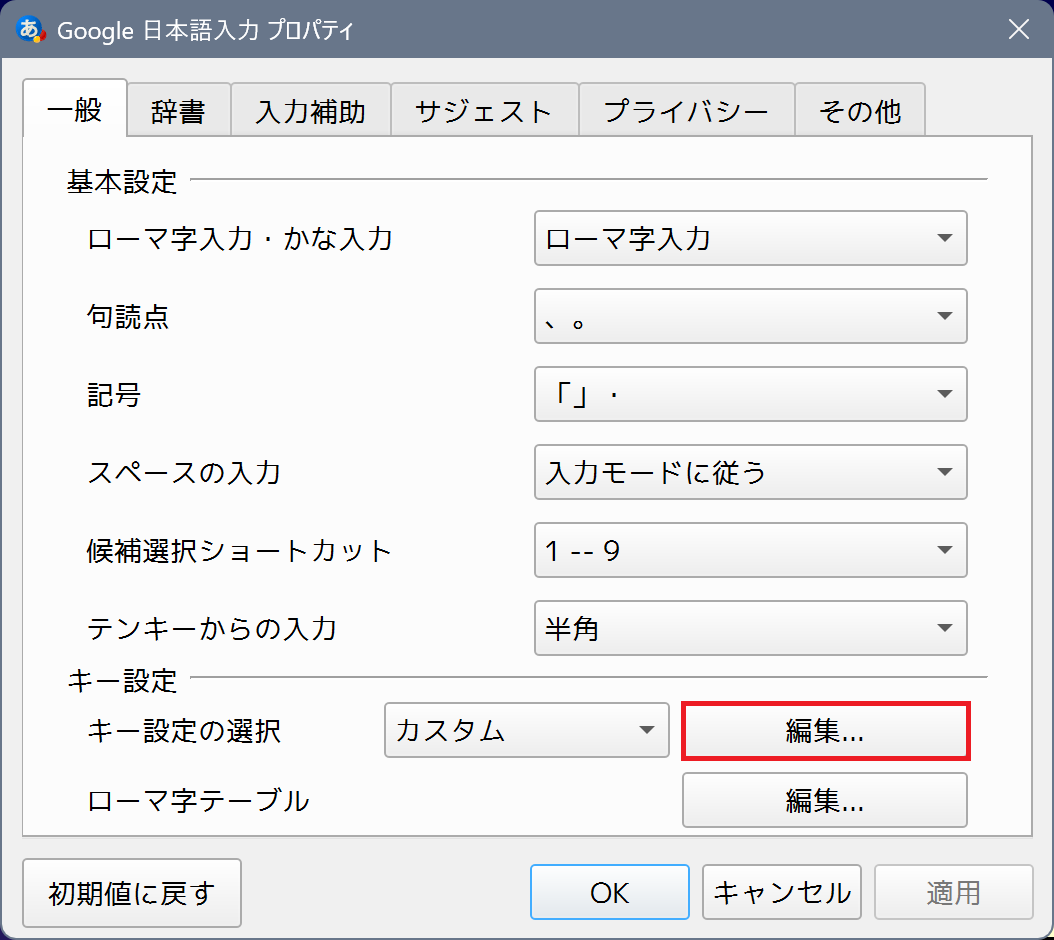
2.Google 日本語入力 キー設定にて、F8キーに「IMEを有効化」の設定をします。
これで設定完了です。
「˜」キーでIMEのオンオフが出来ます。
IMEがOS標準のMicrosoft IMEの場合
Microsoft IMEには任意のキーにIMEのON/OFFを割り当てる機能がありません。
しかしながら、JIS配列キーボードの「無変換ー」や「変換キー」にIMEのON/OFFを割り当てる機能がありますので、それを利用します。
1.PowerToysをインストールする
GitHubのリリースページ(https://github.com/microsoft/PowerToys/releases/)から、PowerToysSetup-x.xx.x-x64.exe をダウンロードして、インストールをします。
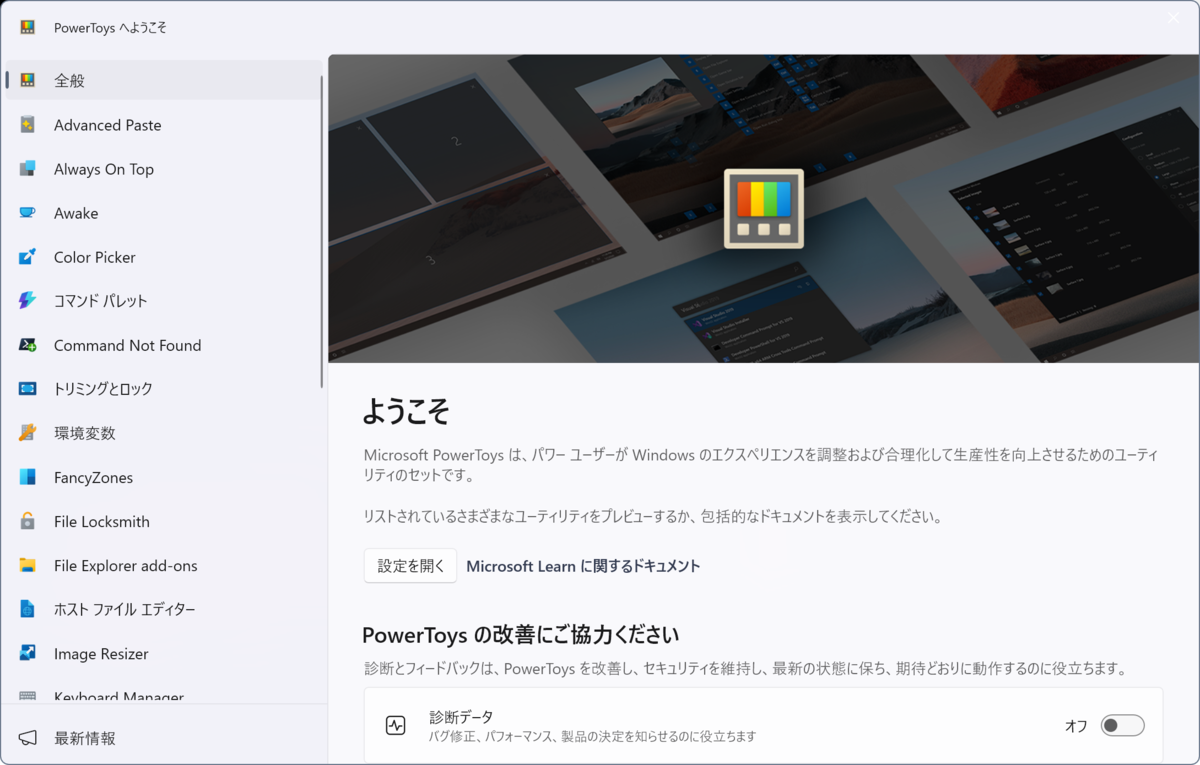
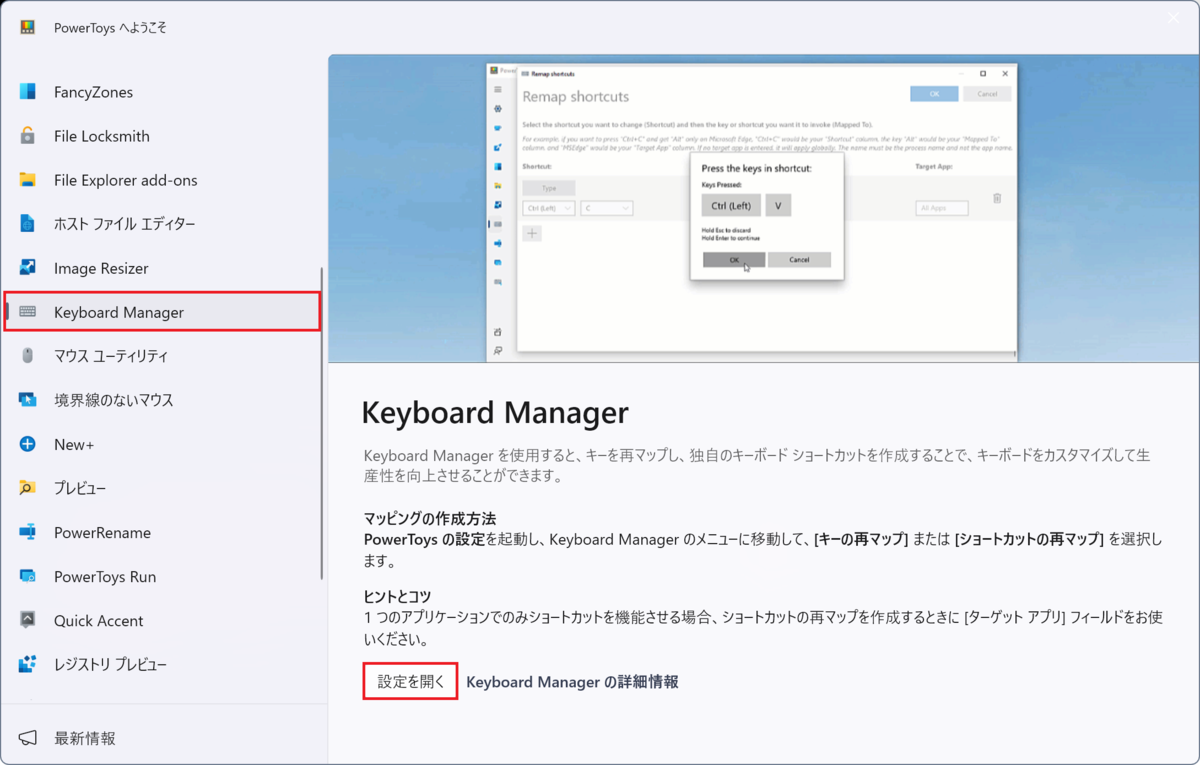
2.PowerToysを起動し、「Keyboard Manager」を選択、「設定を開く」をクリックします。
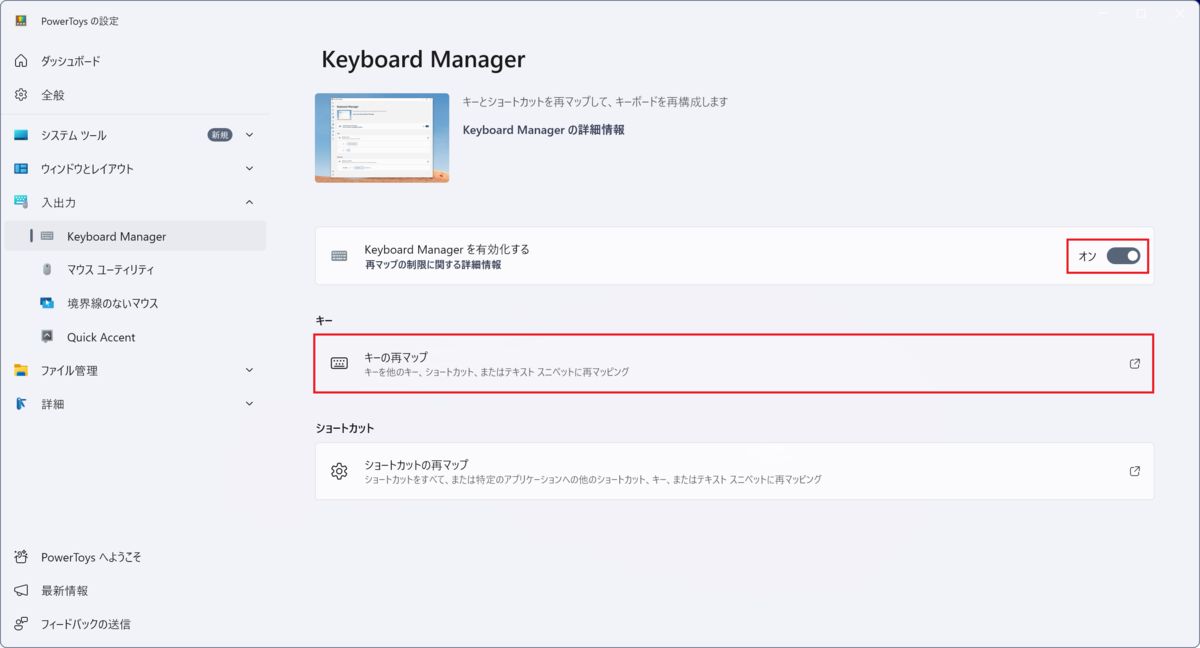
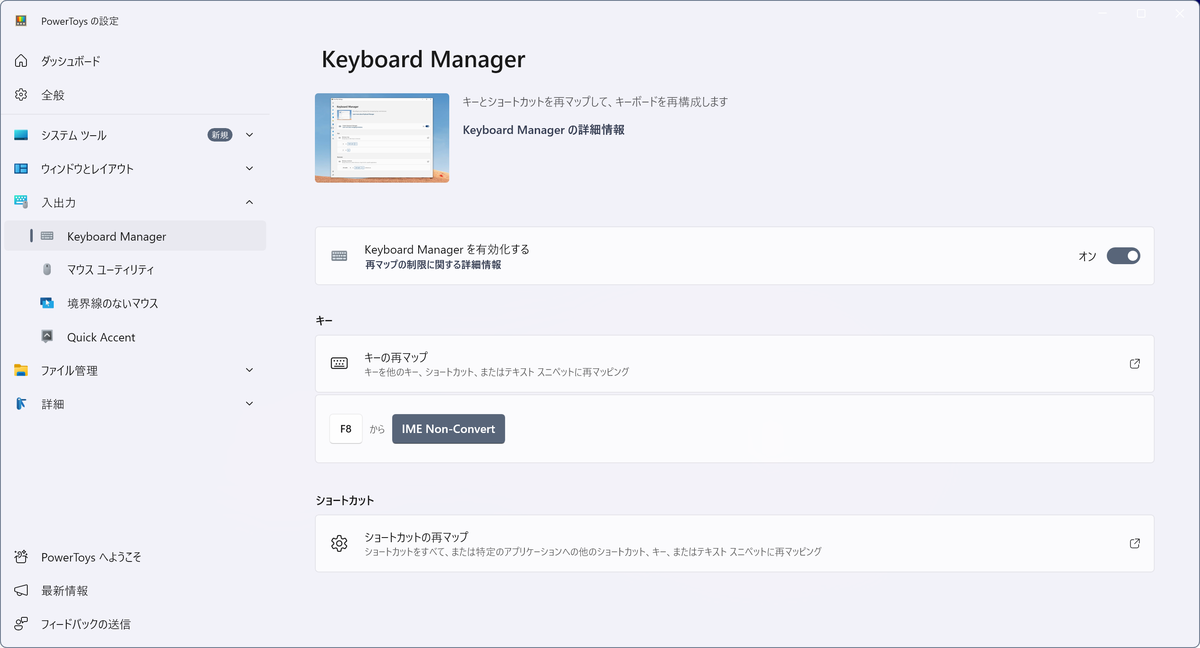
3.Keyboard Managerを有効化し、「キーの再マップ」をクリックします。
4.「キーの再マップ」ウィンドウで、F8キーに「IME Non-Convert」を割り当てます。
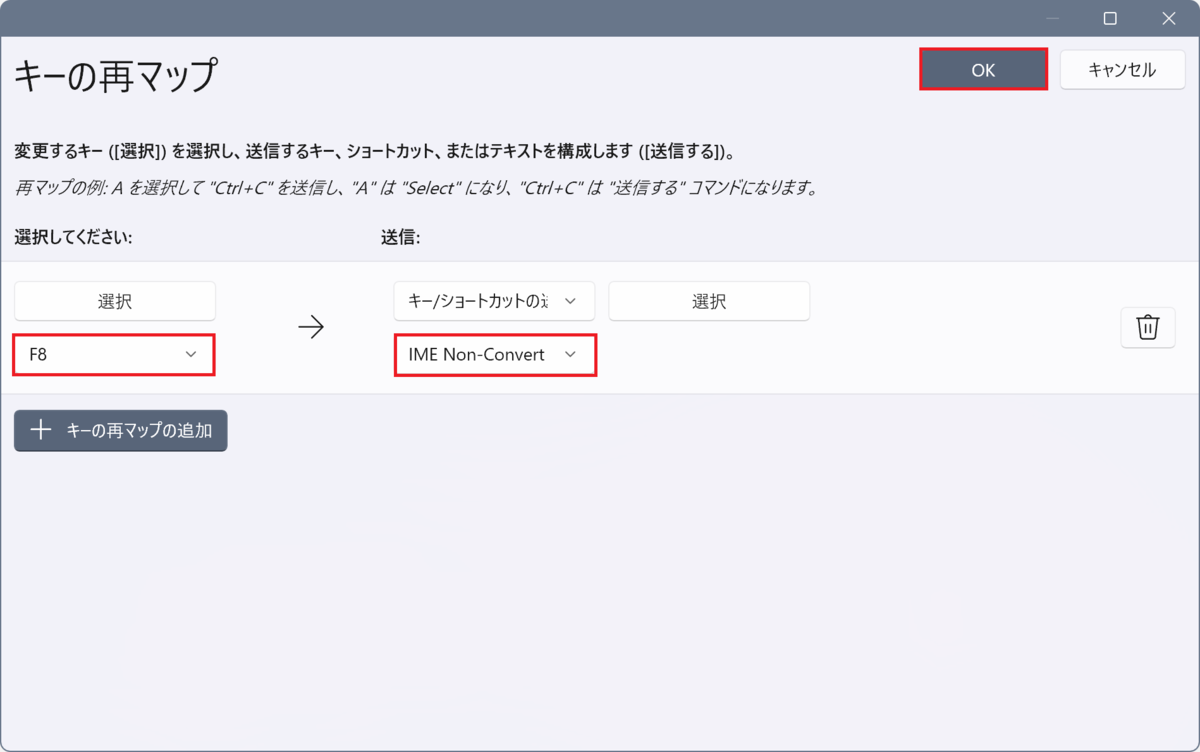
5.ウィンドウ右上の[OK]をクリックします。警告が出ても無視して続行します。
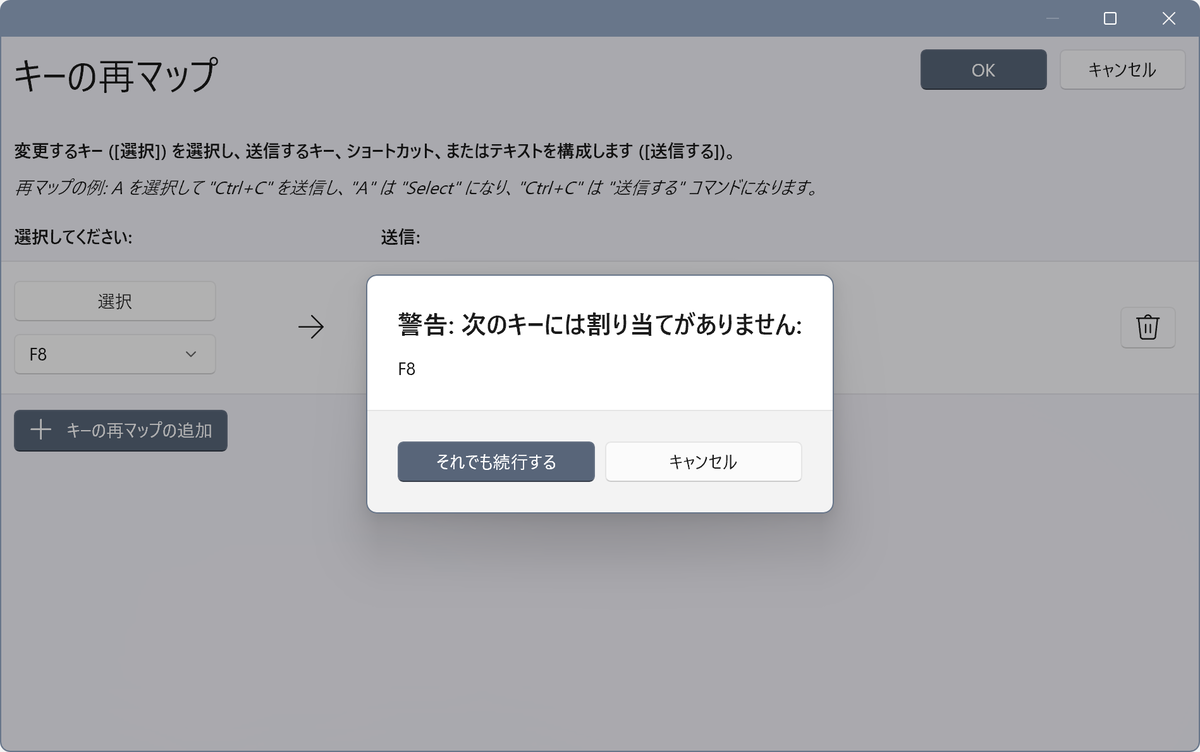
これでF8キーからIME Non-Convert(無変換キー)への割り当てが完了しました。
6.設定→時刻と言語→言語と地域→オプション→Microsoft IME を開きます。
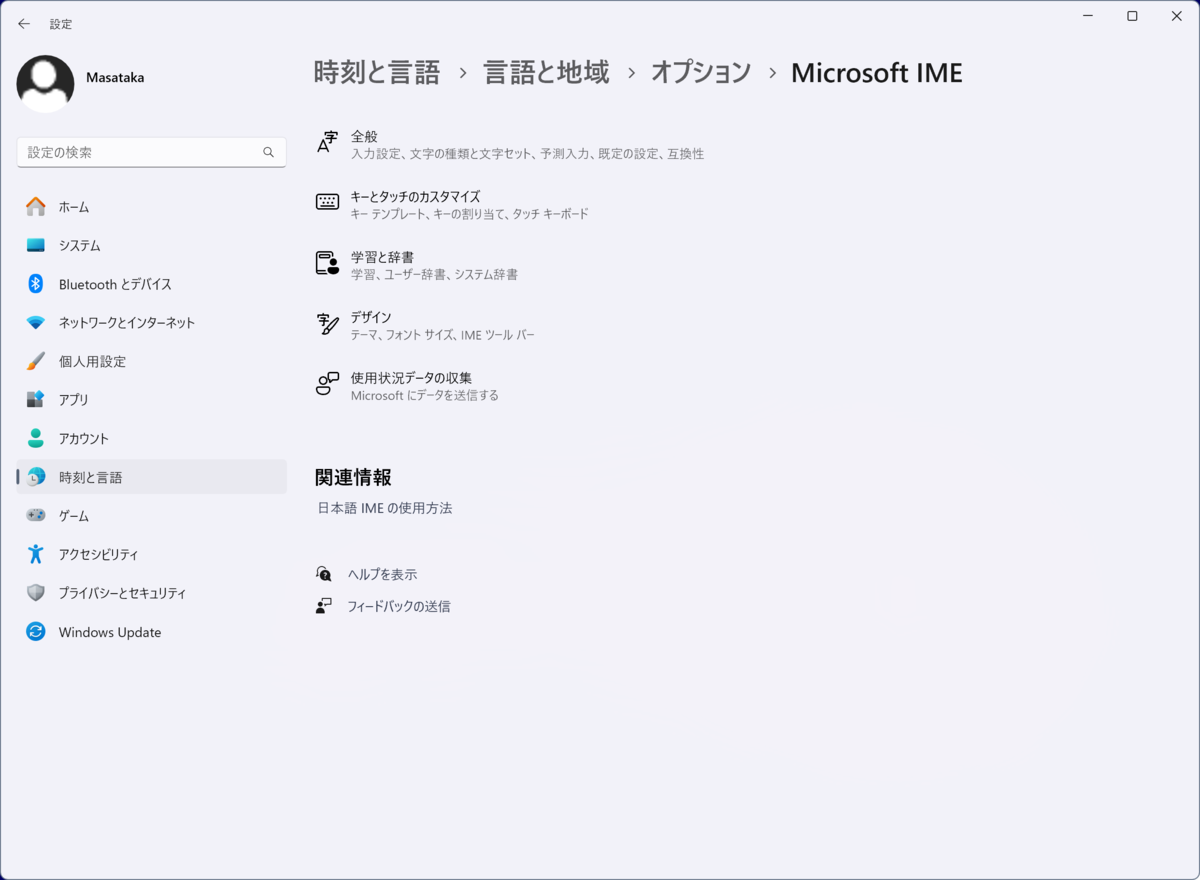
7.「キーとタッチのカスタマイズ」のキーの割り当て設定にて、無変換キーに「IME-オン/オフ」を割り当てます。
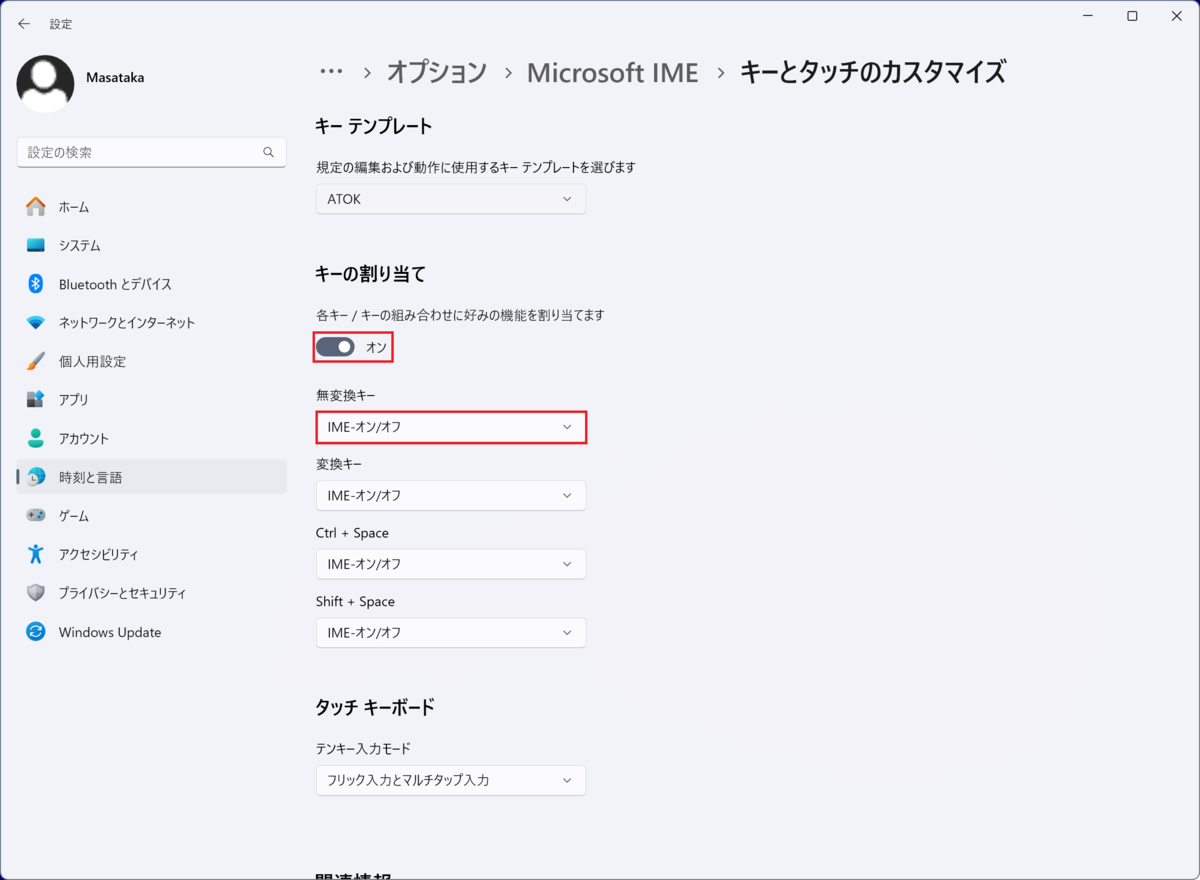
これで設定完了です。
「˜」キーでIMEのオンオフが出来ます。
PowerToysが常駐していないと、この割り当ては機能しませんのでWindowsのログオン直後などはご注意ください。
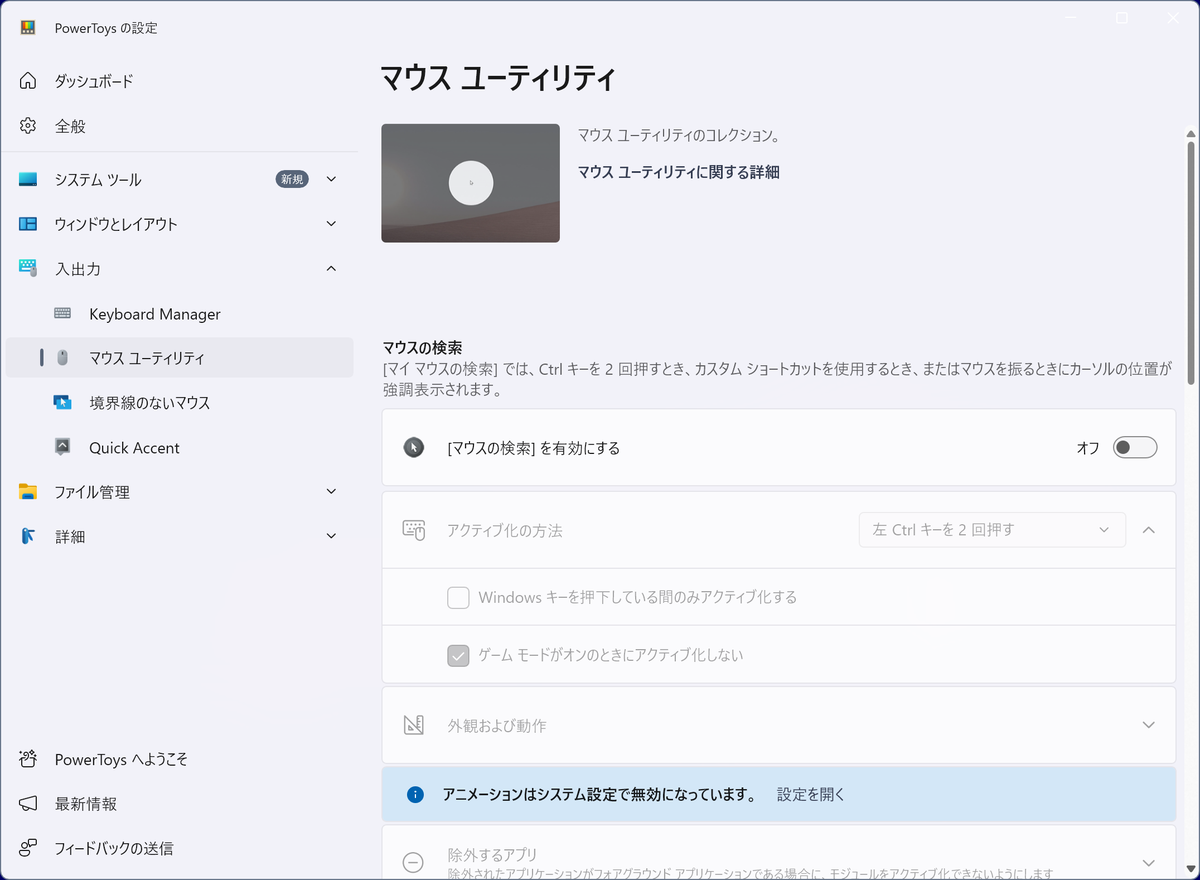
また、PowerToysをインストール直後は、「マウスの検索」機能が有効になっているため、オフに設定しなおします。